Kamis, 29 Maret 2012

5 Langkah Memilih Smartphone Android


5 Langkah Memilih Smartphone Android
1. Model dan Merek
Ada banyak model dan merek Andoid. Perlu diingat bahwa Android bukan merek smartphone, tapi merupakan Operating System (OS). Banyak produsen ponsel yang saat ini telah mengeluarkan smartphone Android. Ada LG, Sony Ericsson, Samsung, HTC, sampai produsen China seperti Huawei dan ZTE juga memproduksi beragam seri smartphone Android. Untuk modelnya, Anda bisa memilih yang full touchscreen atau QWERTY kypad/keyboard. Silakan pilih yang paling mudah Anda operasikan.


[HTC MyTouch dengan slide-out keyboard]


[Samsung Galaxy Pro dengan QWERTY keypad]


[Sony Ericsson Xperia Arc dengan full touchscreen]

2. User Interface
Sekarang pilih User Interface (UI) yang sesuai dengan keinginan dan pribadi Anda. Anda bisa membandingkan HTC sense milik HTC, Motoblur milik Motorola atau Touchwiz milik Samsung. Setiap OEM memiliki desain UI yang berbeda, tergantung Anda lebih suka yang mana. Nantinya Anda juga bisa melakukan modifikasi pada Android sehingga UI bisa sesuai keinginan.


[Tampilan UI di HTC sense milik HTC, Motoblur milik Motorola dan Touchwiz milik Samsung]

3. Specs
Setelah menentukan satu atau lebih ponsel Android yang akan dibeli, selanjutnya Anda perlu melihat spesifikasi. Anda bisa browsing di internet untuk melihat specs lengkapnya. Dari semua specs itu, lihatlah internal storage-nya. Semakin besar internal storage maka semakin banyak Anda bisa download dan install aplikasi. Setelahnya, silakan cek RAM atau memory ponsel. Semakin besar RAM maka semakin cepat ponsel bisa memproses data. Sekarang Anda bisa melihat prosesornya. Prosesor dengan speed tinggi pastinya akan berpengaruh pada halus tidaknya kerja ponsel dan mempengaruhi kestabilan ponsel tersebut.

4. Review
Banyak sekali ponsel Android yang sudah beredar di pasaran. Untuk mengetahui pendapat publik ada baiknya Anda membaca review yang ada di internet. Cara yang palingmudah adalah dengan Googling merek dan tipe Android yang Anda inginkan dan menambahkan kata ‘review’ di belakangnya. Dengan cara itu maka Anda akan mendapatkan banyak artikel tentang ponsel yang Anda maksud. Lihat apakah banyak yang menulis tentang kelebihan ataukah malah lebih banyak yang mengatakan tipe ponsel Android yang Anda inginkan kurang bagus.

5. Mencoba
Perlu diingat bahwa mencoba adalah hal yang sangat penting. Anda pastinya tidak ingin kecewa setelah terlanjur membeli. Untuk itu perlu mencoba sebelum membeli. Anda bisa sebentar meminjam punya teman sekedar untuk merasakan bagaimana cara mengoperasikan ponsel Android. Atau, coba saja produk-produk Android yang memang disediakan di retail stores. Jangan lupa bertanya pada staff yang ada di toko itu jika Anda tidak paham satu atau dua fitur. Untuk lebih memahami Android, Anda bisa baca 7 Hal Dasar Tentang Android Yang Wajib Diketahui.

Jika Anda belum pernah memakai ponsel Android, memang akan terasa sedikit kaku. Namun saat Anda telah bisa mengoperasikan satu saja, maka dijamin Anda tidak akan menemui kesulitan dengan ponsel Android model lainnya.

Nah, sekarang Anda sudah punya gambaran bagaimana cara memilih ponsel Android yang sesuai dengan keinginan. Dijamin, setelah menggunakan satu Android, Anda tidak akan mau pindah ke OS lain ;)

Memilih Aplikasi Android yang Aman


[GUIDE] Memilih Aplikasi Android yang Aman

Bukan tanpa sebab kenapa kalau aplikasi di Android Market terhitung lumayan pesat perkembangannya. Hanya dalam tempo kurang lebih setahun, sekitar 100 ribu aplikasi terhimpun di sana. Google memang belum menerapkan sistem approval seketat Apple App Store buat aplikasi-aplikasi baru yang rilis di Android Market.

Apakah semuanya aman?
Secara sistem aman dari virus. Mobile OS kreasi Google didasarkan pada Linux. Virus biasa tak bakal berjalan di sana. Bukan berarti Anda lantas boleh larut dalam eforia menginstal segala aplikasi di Market dalam smartphone Android Anda. 


Apa risikonya?
Risiko terbesar menginstal sebuah aplikasi adalah spyware atau bisa juga phising scam. Bisa jadi aplikasi itu mencuri data-data pribadi dari smartphone Anda. Mungkin pula akan membuat system Anda malah bertambah berat dan membuat kinerja smartphone kian lambat atau malah hang.
Sementara phising bisa diartikan mencuri password atau isu security lainnya. Semisal Anda bisa bertransaksi via kartu kredit atau pembayaran lewat PayPal, berhati-hatilah. Pastikan aplikasi yang Anda gunakan itu aman dari bahaya phising dan tak mencuri (mengirimkan diam-diam) log details transaksi Anda.

Pencegahan
Banyak aplikasi security di Android Market. Anda bisa memilihnya. Namun, pemakaian aplikasi security itu akan memakan system resource Android Anda. Kebanyakan dari aplikasi itu bertujuan untuk menghapus data-data (wiping) ketika handheld itu hilang. Cara-caranya bisa dicermati di bawah ini:

1. Cek Rating
Setiap aplikasi Android Market punya star rating. Poin terbesar: bintang 5. Itulah cara termudah melihat apakah aplikasi itu memang bagus dan aman. Empat atau lima bintang aplikasi itu layak instal. Tiga bintang atau kurang… forget it.


2. Baca komentar
Komentar-komentar yang ada di tiap aplikasi kadang jadi penentu keputusan yang berharga. Ketika bingung menentukan pilihan dari 2-3 aplikasi komentar paling positif bisa jadi lampu hijau buat Anda aplikasi mana yang harus diinstal dan kompatibel dengan device Android Anda.

3. Gunakan Google
Kalau rating dan komentar masih kurang cari review tentang aplikasi itu via Google atau search engine lain yang Anda percaya. Riset sebentar tak akan banyak memakan waktu dan hasilnya akan sangat berguna buat Anda di kemudian hari.

Next: Penting > Cek Permission!

Bikin Aplikasi Android dalam 5 Langkah


[SIMPLE GUIDE] Bikin Aplikasi Android dalam 5 Langkah
Judul artikel di atas benar adanya. Anda bisa membuat aplikasi sendiri dalam 10 menit atau 5 langkah. Syarat utamanya: Anda harus memiliki blog. Artinya, aplikasi Android yang akan di-create ini adalah aplikasi feeder untuk blog Anda.

Caranya bagaimana? Segera menuju feed.nu.

1. Daftar dan buatlah akun Anda

2. Login dan masukkan feed Anda di Feed Setting


3. Kalau ingin mengupload gambar/foto/imej dan mengubah warna silakan menuju menu Appearance.

4. Generate aplikasi feeder Android untuk blog Anda dengan menekan Android dan tunggu beberapa menit. Setelah selesai download file APK Anda.

5. Upload file APK Anda di Android Market kalau Anda ingin mempublishnya.

Sejumlah Perangkat Android Gunakan Nama Kondom


Sejumlah Perangkat Android Gunakan Nama Kondom
Memilih nama untuk sebuah produk tentu bukan perkara mudah. Ada banyak hal yang harus dipertimbangkan. Brand expert, Marty Neumeier mengungkapkan bahwa nama produk yang baik mengandung 7 karakteristik, yaitu khas, singkat, tepat, mudah dieja dan diucapkan, menyenangkan, extendable dan protectable. Lantas bagaimana dengan dengan nama seri perangkat Android ini?

Well.. ada 100 nama ponsel saat ini yang tampaknya bertentangan dengan teori Marty. Pada dasarnya, konsep di balik sebuah brand cukup sederhana. Jika ingin menjual obat untuk sakit kepala, maka Anda memberikan nama yang menunjukkan kondisi yang berlawanan dengan gangguan tersebut, seperti “health” misalnya. 


Nah, lucunya, ada seseorang yang menyadari dan menemukan bahwa nama-nama yang diberikan untuk sejumlah perangkat Android juga merupakan nama yang sama dipergunakan oleh produsen kondom. Tidak percaya? Anda bisa melihat langsung daftarnya berikut ini. Nama kondom-kondom ini mungkin cukup asing di telinga Anda karena tidak beredar di sini. Hmm.. ada-ada saja :)

Aplikasi Android Lebih Mahal Dibandingkan iOS?


Aplikasi Android Lebih Mahal Dibandingkan iOS?
Hasil riset terbaru Canalys menemukan bahwa kecenderungan para pengguna iPhone untuk mendownload aplikasi berbayar yang lebih tinggi daripada para pengguna Android ternyata disebabkan oleh murahnya harga aplikasi berbayar di App Store bila dibandingkan dengan yang terdapat di Android Market.


Hasil survey untuk riset tersebut mencatat bahwa aplikasi Android ternyata lebih mahal 2,5 kali lipat daripada rata-rata aplikasi iPhone. Aplikasi termahal untuk Android ternyata juga masih jauh lebih mahal daripada aplikasi serupa yang terdapat di platform iOS.


“Di Amerika Serikat, untuk mendapatkan aplikasi berbayar top 100 di Android Market membutuhkan $374.37 - rata-rata $3.74 per aplikasi, 2,5 kali lipat lebih mahal daripada aplikasi berbayar top 100 untuk aplikasi iPhone. Total harga aplikasi berbayar top 100 untuk iPhone hanya sejumlah $147.00 atau rata-rata sekitar $1.47 per aplikasi,” tulis Canalys di press release mereka.

Canalys juga menambahkan bahwa 82 aplikasi dari 100 aplikasi berbayar tertinggi yang ada di App Store dari Apple hanya seharga $0.99, sangat jauh dan berbanding terbalik untuk Android Market yang mencatat hanya 22 aplikasi dari 100 aplikasi berbayar tertinggi dengan harga serupa. Canalys menutup laporan riset mereka sambil menyimpulkan bahwa strategi harga yang lebih agresif tentu akan mampu mendorong para penggunanya untuk segera meningkatkan download jumlah aplikasi berbayar di platform tersebut.

Jumat, 09 Maret 2012

UPGRADE GALAXY MINI


                                             UPGRADE GALAXY MINI 

Ingin mengupgrade Samsung Galaxy Mini kamu ke Android Gingerbread? Cukup 10 menit danAndroid Gingerbread 2.3.4 berhasil terinstal menggantikan Android Froyo di Galaxy Mini kamu. Kelihatannya rumit, tapi akan saya coba sharing step by step untuk mempermudah kamu melakukannya sendiri. Tapi sebelumnya pasti teman-teman yang baru tahu akan bertanya-tanya, kenapa harus diganti dari Froyo ke Gingerbread? Secara pribadi, alasan saya mengupgrade ke Gingerbread adalah untuk gaya-gayaan doang, hahahaha…. Yang pasti dari segi tampilan Gingerbread ini ga beda jauh sama Froyo, tapi dari segi kinerja jelas Gingerbread lebih unggul walau tidak terlalu signifikan dari Froyo. Lihat saja performa yang lebih baik, multitasking yang meningkat, startup yang responsif, package bawaan Flash 10.3 dan Gmaps 5, dan konsumsi baterai rendah yang membuat baterai lebih tahan lama.
10 menit Upgrade Froyo ke Gingerbread
Sebelum memulai proses upgrading, backup dahulu data-data dari Galaxy Mini kamu yang tersimpan di memori internal handphone (kontak, memo, schedule, dan aplikasi). Untuk kontak, memo, dan
schedule bisa dibackup menggunakan Program Kies (ada di CD dalam dus Galaxy Mini) sedangkan aplikasi bisa dibackup menggunakan aplikasi Astro. File yang tersimpan di SD card tidak akan terganggu tapi sebaiknya lepaskan SD card kamu sebelum mengupgrade. Proses upgrading akan terganggu atau bahkan gagal bila program Kies terinstal di komputer yang akan dipakai mengupgrade, kerjakan di komputer lain yang belum terinstal kies atau uninstal dahulu program Kies kamu setelah membackup data dari Galaxy Mini.
Langsung saja kita bahas step by step mengupgrade Gingerbread 2.3.4 :
Langkah 1 :
Siapkan file upgrade, download di sini.
Download juga Firmware Android Gingerbread 2.3.4 di sini, Password extract : samfirmware.com
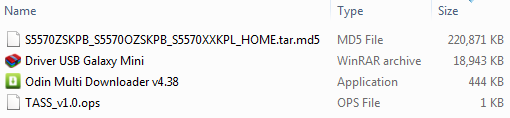
Extract ke komputer kamu, keseluruhan file-file tersebut antara lain :
  • Driver USB Galaxy Mini (agar komputer bisa mengenali Galaxy Mini)
  • Odin Multi Uploader v4.38 (untuk menjalankan proses upgrading)
  • TASS_v1.0.ops (komponen untuk upgrading)
  • S5570ZSKPB_S5570OZSKPB_S5570XXKPL_HOME.tar.md5 (Firrmware Gingerbread 2.3.4)
    Upgrade Galaxy Mini
Langkah 2 :
Hubungkan Galaxy Mini dengan komputer menggunakan kabel data, instal Driver USB Galaxy Mini. Bila driver diinstal dan Galaxy Mini telah terdeteksi oleh komputer, cabut kabel data kemudian matikan Galaxy Mini.
Langkah 3 :
Jalankan Aplikasi Odin Multi Downloader
Pada menu Option, centang tab One Package.
Klik menu OPS dan arahkan ke folder hasil ekstrak dari file yang didownload tadi, pilih file TASS_v1.0.ops.
Klik menu One Package dan arahkan ke file S5570ZSKPB_S5570OZSKPB_S5570XXKPL_HOME.tar.md5
Upgrade GT-S5570
Langkah 4 :
Reboot Galaxy Mini untuk masuk ke Downloading Mode dengan cara menekan secara bersamaan tombol Power + Volume bawah + OK selama beberapa detik sampai muncul gambar seperti di bawah ini :
Downloading mode     Upgrade Gingerbread 2.3.4
Langkah 5 :
Colok kabel USB dari Galaxy Mini ke komputer, pada menu COM Port Mapping akan muncul warna kuning seperti gambar berikut, selanjutnya klik Start. Proses upgrading mulai berjalan, pastikan indikator proses terus berjalan dan tunggu selama 5 menit. Perhatikan kolom Message, bila muncul  tulisan PASS!!….Killed Timer, berarti selesai sudah proses upgrading.
Froyo ke Gingerbread   Galaxy mini ke Gingerbread
Langkah 6 :
Lepaskan kabel data dan Samsung Galaxy Mini kamu siap digunakan.
Bener kan 10 menit? ga kehitung download filenya yaa… tapi sejak Odin Multi Downloader dijalankan sampai kabel data dilepas kurang lebih 10 menit saya sudah berhasil upgrade Samsung Galaxy Mini :)
Selamat Mencoba!
semoga sukses

UPGRADE SISTEM ANDROID GALAXY MINI


                                                   UPGRADE SISTEM ANDROID GALAXY MINI 

Upgrade Froyo to GingerBread version 2.3.4.  Asia  + Root
Saat mulai nyaman menggunakan aplikasi aplikasi yang diberikan gratis oleh android market, kebebasan saya berkreasi dengan aplikasi terhalang oleh kapasitas memory telepon yang terbatas, sedangkan banyak aplikasi
aplikasi yang masuk internal memory sehingga membuat kinerja galmin saya menjadi agak lambat. Satu lagi masalahnya adalah ketika menggunakan versi Froyo, tidak semua aplikasi yang disediakan gratis compatible atau cocok digunakan. Ini yang membuat saya untuk terdesak dan segera merevolusi keberanian saya untuk upgrade dan root handheld galmin saya. Berikut ini langkah langkah nya:
Bahan :
-          Odin Multi Downloader + TAS OPS v1.0   Download disini
-          Firmware Samsung Galaxy mini 2.3.4 Asia      Download disini
-          Samsung Usb Driver    Download disini
-          Keberanian dan tekat yang kuat :D
Langkah – langkah upgrade :
-          Buka dan install Usb Samsung Driver
-          Buka MultiDownloader
-          Klik tombol Ops, masukkan file TAS OPS v1.0
-          Centang One package, lalu masukkan  firmware yang sudah anda download tadi
-          Matikan Hape, lalu nyalakan lagi dengan cara tekan Volume Down + Home + Power secara bersamaan sampai muncul tulisan    Download Mode
-          Colokkan kabel data ke USB sampai muncul tanda kuning dan ada tulisan COM ini berarti handheld sudah terdeteksi.
-          Klik Start, tunggu sekitar 5 menitan sampe handheld restart sendiri, trus cabut USB dari computer, masuk pengaturan > about phone > lihat versinya 2.3.4 gingerbread
-         SEMOGA BERHASIL  --BERHASIL  itu Menyenangkan
KLIK UNTUK LEBIH DETAIL
SUMBER : http://www.android-indonesia.com/home/102-samsung-galaxy-mini/89574-upgrading-galaxy-mini-ke-firmware-gingerbread-asia

Rabu, 07 Maret 2012

APLIKASI UPDATE ROM ANDROID


                  APLIKASI UPDATE ROM ANDROID 


 ======> odin multi downloader For  galaxy mini


 ======> penampakan posisi "tass.ops"


=====> Superoneclick
Download filenya di bawah
  1. DOWNLOAD odin multi downloader
  2. DOWNLOAD odin multi downloader
  3. DOWNLOAD tass.ops

selamat mencoba
SALAM SUKSES

 
Design by Automotive | Bloggerized by Free Blogger Templates | Hot Deal